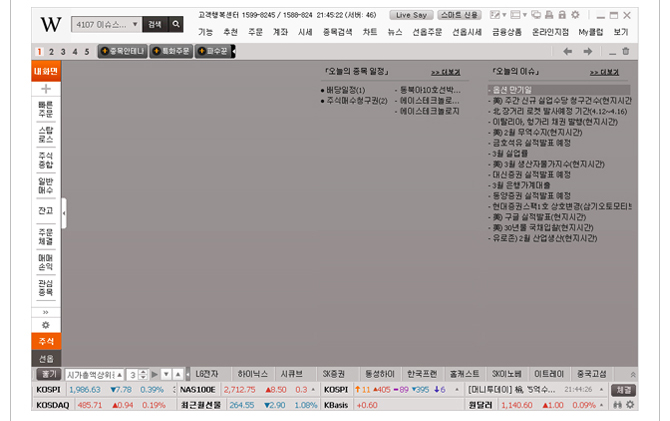
주파수 W는 쉬운 HTS 이면서 동시에 사용자가 원하는 다양한 기능을 지원하는 HTS 예요.
전체 기능에 대해 알면 알수록 HTS 활용도가 높아지니 부지런히 알아보도록 할게요~
 |
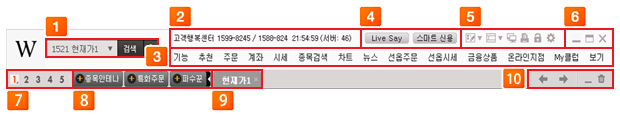
검색하고자 하는 화면명 또는 키워드 입력시 해당 키워드가 포함된 화면이 검색됩니다. |
| |
- 검색 버튼 클릭시 : 미니 검색창이 뜨며 트리 방식과 리스트 방식을 선택해서 키워드로 화면 검색이 가능합니다. |
 |
고객행복센터 전화번호 안내 |
| |
: HTS 문의 사항 발생시 1599-8245 또는 1588-8245 로 문의하시면 됩니다. |
 |
메뉴 |
| |
: 메뉴 클릭해서 원하는 화면 조회 가능하고 기능_메뉴설정에서 원하는 메뉴만 골라서 나만의 메뉴를 만들수 있습니다. |
 |
마케팅 영역 |
| |
: SK증권의 추천 서비스 또는 고객님께 추천 드리는 상품을 안내 드리는 영역입니다. |
 |
HTS 보기 모드, 듀얼 모니터 해상도 변환, 인쇄/캡쳐, 화면 잠금, 통합 설정 |
| |
HTS 보기 모드 선택 : 기본모드, 확장모드, 최대모드, 티커모드 총 4가지 제공 합니다. |
| |
* 기본모드 : HTS 접속시 처음 제공되는 형태로 상단 메뉴, 좌측 나의 메뉴 툴바, 하단 티커 툴바가 나오는 형태입니다. |
| |
* 확장모드 : 좌측 나의 메뉴 툴바, 하단 티커 툴바가 나오는 형태입니다. |
| |
* 최대모드 : 하단 티커 모드가 나오는 형태입니다. |
| |
* 티커모드 : HTS 가 티커바 형태로 나오며 HTS 를 작게 띄워서 이용 가능합니다. |
| |
- 듀얼 모니터 해상도 변환 : HTS 를 듀얼 모니터 크기로 늘려서 조회가 가능합니다. |
| |
- 인쇄/캡쳐 : 특정 화면 열어 놓은 상태에서 인쇄/캡쳐 버튼 클릭시 활성화 된 화면을 인쇄/캡쳐가 가능합니다. |
| |
- 화면 잠금 : 잠깐 자리를 비우는 경우 HTS를 로그아웃 하지 않고 잠금 상태로 한 경우 로그인 비밀번호를 입력하면 바로 이용 가능합니다. |
| |
- 통합 설정 : HTS 기본설정, 메뉴설정 등 모든 설정이 가능하며 기능 메뉴에서도 통합 설정창을 열수 있습니다. |
 |
최소화, 최대화, 닫기 선택 가능 |
| |
- 최소화 : HTS 를 작업표시줄로 최소화 시키는 기능입니다. |
| |
- 최대화 : HTS 를 모니터의 최대 상태로 확대시키는 기능입니다. |
| |
- 닫기 : HTS 를 종료하는 기능입니다. |
 |
가상화면 |
| |
- 기능_화면설정에서 가상화면을 8개까지 설정이 가능하며 디폴트 개수는 5개입니다. |
| |
- 가상화면별로 화면을 많이 띄우신 경우는 시세량이 많아서 시세 처리가 느려질수 있으니 유의하시기 바랍니다. |
 |
추천메뉴 |
| |
- 종목안테나 : 온라인 전문가 자문 서비스로 고객님의 성향에 맞는 서비스 선택이 가능합니다. |
| |
- 특화주문 : 서버 스탑로스, 서버 신규주문, 로스컷 등 이용이 가능합니다. |
| |
- 파수꾼 : 사용자가 등록한 조건에 도달시 알려주는 종목 알람 서비스입니다. |
 |
열린 화면 툴바 |
| |
- 현재 가상화면에 열려 있는 화면 리스트가 보여지며 보여지며 화면명을 클릭하는 경우 해당 화면 바로 조회가 가능합니다. |
 |
열린 화면 조정 기능 |
| |
- ←, → : 화살표를 이용해서 열린 화면을 현재 포커스 있는 위치에서 이전 화면 또는 이후 화면으로 조회가 가능합니다. |
| |
- _ : 열려 있는 모든 화면을 최소화 시키는 기능입니다. |
| |
-  : 휴지통 기능으로 휴지통 아이콘을 클릭하시면 열려 있는 모든 화면이 닫힙니다. : 휴지통 기능으로 휴지통 아이콘을 클릭하시면 열려 있는 모든 화면이 닫힙니다. |

내화면 툴바는 자주 쓰는 화면을 툴바에 등록해서 원클릭으로 쉽게 화면을 조회할수 있는 기능이예요.
주문화면 및 현재가, 관심화면 등 내가 자주 찾는 화면을 등록해서 나만의 HTS 를 만들어 보세요~
|
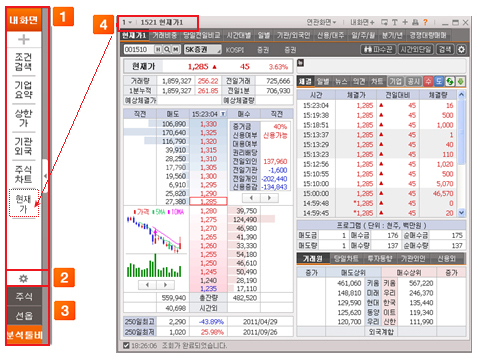
내화면 툴바에 사용자가 원하는 그룹을 만들어서 툴바 등록이 가능합니다.
주식과 선옵 툴바는 기본으로 설정이 되어 있으며 설정화면에서 그룹추가를 통해 그룹을 만들수 있습니다. |
|
설정버튼을 클릭해서 내화면툴바 설정창에서 그룹 추가 및 화면 등록이 가능합니다. |
| |
설정관련 상세내용은 메인환경설정_내화면툴바 설정 도움말을 참조하시기 바랍니다. |
|
내화면 툴바에 등록된 그룹명이 보여지며 조회를 원하는 그룹명 클릭시 해당 그룹의 화면리스트가 상단에 보여집니다. |
|
내화면 툴바 등록시 설정창에서 등록이 가능하며 등록창을 띄우지 않고 열려있는 화면 화면번호를 내화면 툴바로 Drag & Drop 으로 등록도 가능합니다. |
| |
(예) 1521 화면이 열려져 있는 상태에서 1521 화면번호를 내화면 툴바 쪽으로 Drag & Drop 시 내화면 툴바에 해당화면이 등록됨 |

메인 환경설정_기본 설정은 주파수 W 의 여러 기능을 고객님 선호도에 맞게 설정할 수 있는 기능이예요.
모든 기능이 의미가 있으니 하나씩 천천히 배워보세요~~
|
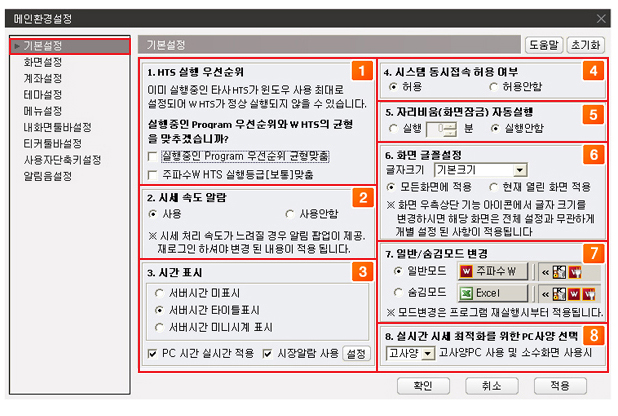
HTS 실행 우선 순위
|
| |
: 타사 HTS 가 실행중인 경우 주파수 W 가 원활히 작동 되지 않을 수 있어 PC 사용의 균형을 맞추는 기능입니다. |
|
시세 속도 알람 |
| |
- 시세 속도가 지연되는 경우 주파수 W 우측 상단에 시세 처리 지연에 대한 메시지를 띄워서 알려 드리는 기능입니다. |
| |
- 메시지를 띄울 기준은 민감도 여부에서 설정 가능합니다. |
|
시간 표시 |
| |
- 서버 시간 표시의 경우 주파수 W 상단에 서버 시간이 표시되 며 미니시계는 미니시계를 HTS 에 띄워서 이동이 가능합니다. |
| |
- PC 시간 실시간 적용 : PC 시간을 HTS 시계에 실시간 적용하는 기능입니다. |
|
동시 접속 허용 여부 |
| |
- 동일 ID 로 중복 접속 허용 여부를 설정하는 기능입니다.
예를 들어 중복 접속 허용안함 상태에서 ID A 로 주파수 W 를 로그인 하고 다른 PC 에서 주파수 W 로그인 하면 기존 로그인 상태는 자동 해지가 되고 새로 로그인한 PC 의 접속 상태가 유지됩니다. |
|
자리 비움 자동 실행 |
| |
- PC 를 사용하지 않는 상태에서 화면 잠금을 사용할지 여부를 설정할 수 있습니다. |
|
화면 글꼴 설정 |
| |
- 화면 글자 크기를 설정 가능합니다. |
| |
- 열린 화면 적용시 현재 열려 있는 화면에만 적용되며 모든 화면 적용시 열려 있는 화면 뿐 아니라 새로 여는 모든 화면에 적용됩니다.
단, 글자크기 가장 크게로 설정하고 화면 2개를 연 후 화면 우측 상단 글자크기 조정 버튼에서 특정 화면을 가장 작게로 설정 하면 이후 해당 화면을 다시 여는 경우 계속 가장 작게 상태로 열립니다. |
|
일반/숨김모드 변경 |
| |
- 일반모드와 숨김모드로 변경 가능합니다.
- 일반모드인 경우 작업표시줄과 트레이바에 표시가 되며 숨김모드인 경우 작업표시줄에는 표시되지 않고 트레이바에만 표시가 됩니다. 단, 설정 변경시 재로그인 하셔야 적용됩니다. |
|
실시간 시세 최적화 |
| |
- PC 환경에 따라 주파수 W 의 시세처리를 설정할수 있는 기능입니다. 초고속, 고속, 저속 중 사용 가능하며 PC 환경이 고사양인 경우 초고속으로 설정하셔도 됩니다. |

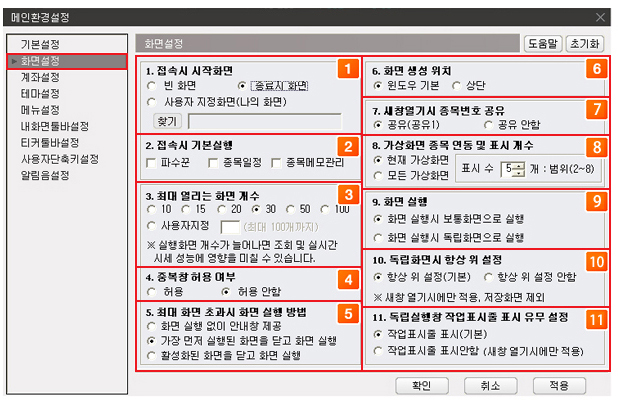
메인 환경설정_화면 설정은 화면 조회 방법 및 화면에 대한 설정을 할 수 있는 기능이예요.
알면 알수록 좋은 기능들이 많으니 꼭 활용하시기 바래요~~
|
접속시 시작화면 |
| |
- 빈화면 : 접속시 빈화면으로 주파수 W 가 열립니다.
- 종료시 화면 : 접속시 주파수 W 종료직전 화면으로 열립니다.
- 사용자 지정화면 : 접속시 사용자가 설정한 화면으로 열립니다. |
|
접속시 기본 실행 |
| |
파수꾼, 증시일정, 종목 메모관리 등을 주파수 W 접속시 자동 실행하는 기능입니다. |
|
최대 열리는 화면 개수 |
| |
- 최대 열리는 화면 개수를 사용자가 지정 가능합니다. |
| |
- 최대 열리는 화면 개수를 크게 설정해 놓으면 동일 화면을 중복으로 계속 띄워서 시세 처리에 부하가 갈수 있으니 유의하시기 바랍니다. |
|
중복창 허용 여부 |
| |
중복창 허용 여부를 설정할 수 있으며 중복창 불허인 경우 동일 화면번호를 중복으로 열수 없습니다. |
|
최대 화면 초과시 화면 실행 방법 |
| |
최대 열리는 화면 개수를 설정한 후 설정 개수를 초과하는 경우 어떤 방식으로 띄울지를 설정하는 기능입니다. |
|
화면 생성위치 |
| |
화면을 열 경우 윈도우 기본 위치에 띄울지, 상단에 띄울지를 설정하는 기능입니다. |
|
새창 열기시 종목번호 공유 |
| |
새창을 열 경우 공유1로 화면을 열거나 공유 안함 상태로 화면을 여는 방법을 설정할 수 있습니다. |
|
가상화면 종목 연동 |
| |
가상화면별로 종목/계좌 공유를 각각 사용할 경우 현재 가상화면을 선택하면 됩니다. |
|
화면실행 |
| |
화면을 열 경우 독립실행 상태로 화면을 열지 일반 상태로 화면을 열지 선택이 가능합니다. |
|
독립화면 항상 위 설정 |
| |
항상 위 설정은 독립화면을 설정하고 화면을 열 경우 항상 최상위 설정으로 화면이 열리는 기능입니다. |
 |
독립실행시 작업 표시줄 표시 유무 설정 |
| |
작업표시줄에 표시할지 아닐지 여부를 설정하는 기능입니다. |

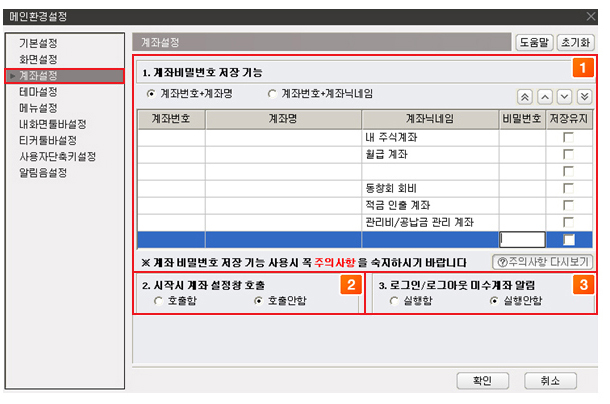
메인환경 설정의 계좌 설정은 비밀번호 저장 및 계좌 닉네임 설정을 할수 있는 기능이예요.
CMA 계좌가 많은 경우 닉네임을 설정하면 쉬우니 많이 활용해 보세요~~
|
계좌비밀번호 저장 |
| |
- 계좌명 보기 형태를 선택 후 비밀번호를 입력하고 확인을 누르시면 됩니다.
- 계좌명 보기 형태는 계좌명으로 조회할지 계좌 닉네임으로 조회할지 선택이 가능하며 상단 예시처럼 계좌 닉네임 입력이 가능합니다.
- 저장유지를 클릭할 경우 HTS 재로그인시에도 비밀번호 저장 기능이 계속 유지됩니다. |
|
시작시 계좌 설정창 호출 |
| |
HTS 로그인시 계좌 설정창을 자동으로 띄울지 안띄울지 설정하는 기능입니다. |
|
로그인/로그아웃 미수계좌 알림 |
| |
로그인/로그아웃 할 경우 미수발생한 경우 알림 서비스를 받을지 설정 가능합니다. |

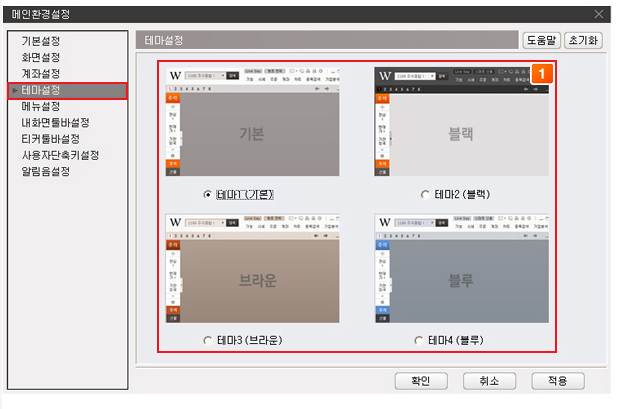
메인환경 설정의 테마 설정은 HTS 바탕 및 조회 화면의 색상을 내 입맛에 맞게 설정할수 있는 기능이예요.
내가 좋아하는 색상으로 꾸민 HTS, 꼭 만들어 보세요~~
|
HTS 전체 및 화면에 설정을 원하는 색상을 선택하여 이용하실수 있습니다. |
| |
테마를 선택 후 적용 버튼을 누르시면 설정창을 닫지 않고 테마가 적용된 상태를 쉽게 확인하실수 있습니다. |

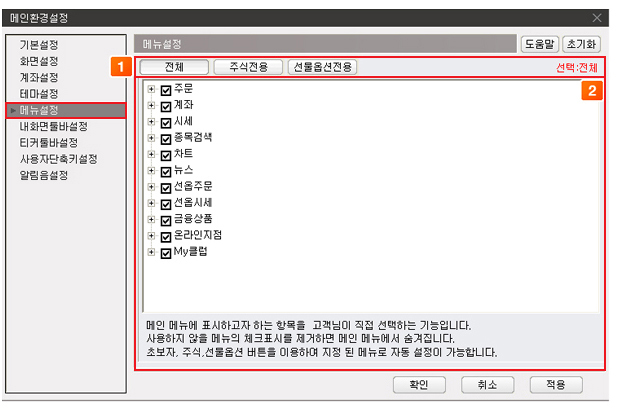
메인환경 설정의 메뉴 설정은“나만의 메뉴”를 만들수 있는 기능이예요.
내가 보기 원하는 화면만 선택해서 간편한 HTS 를 만들수 있으니 많이 활용해 보세요~~
|
전체/주식전용/선물옵션전용 |
| |
전체/주식전용/선물옵션전용 선택시 디폴트로 설정된 메뉴가 HTS 에 보여집니다. |
|
사용자 메뉴 설정 |
| |
+ 버튼을 클릭해서 메뉴를 펼친 후 HTS 에 보여지기 원하는 화면에만 체크표시를 해서 사용자가 원하는 메뉴 설정이 가능합니다. |

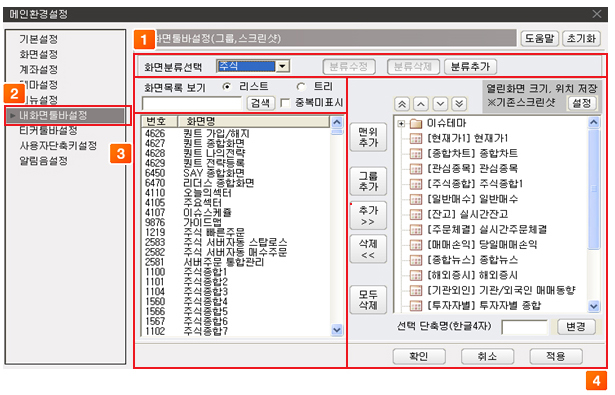
메인환경 설정의 내화면 툴바 설정은 자주 쓰는 화면을 내화면 툴바에 등록해서 손쉽게 화면을 열수 있는 기능이예요.
자주 쓰는 화면들을 내화면 툴바에 등록해서 많이 활용해 보세요~~
|
분류추가 버튼을 클릭해서 툴바 그룹명을 만듭니다. |
| |
주식과 선옵 그룹명은 기본설정으로 만들어져 있으며 주식과 선옵 그룹명 편집도 가능합니다. |
|
툴바 설정을 원하는 화면명을 검색합니다. |
|
해당 화면을 선택 후 추가 버튼을 누르거나 더블클릭합니다. |
|
우측 리스트에 추가한 화면 리스트가 보여집니다. |
※ 툴바 화면 그룹을 만들고 싶은 경우 : 그룹추가 버튼을 클릭 후 좌측에서 화면을 선택해서 추가하시면 됩니다.
※ HTS 바탕에서 내화면 툴바 바로 등록 방법 : 열려있는 화면에서 화면번호를 내화면 툴바로 Drag&Drop 하면
내화면 툴바 등록이 가능합니다.

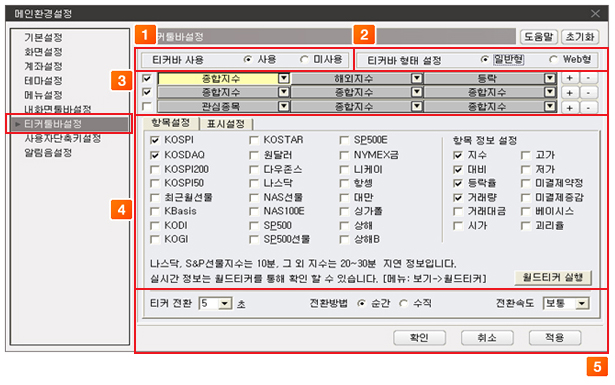
메인환경 설정의 티커툴바 설정은 하단 티커의 데이터 종류 및 보기 형태등 다양한 내용을 설정할 수 있는 기능이예요.
|
티커바 사용 : 티커바 사용 여부를 설정할수 있습니다. |
| |
- 티커바 미사용인 경우 다시 설정하고 싶은경우 보기메뉴_티커툴바 보기 클릭하셔도 되고 기능_메인환경설정_티커툴바설정에서 사용으로 변경하면 됩니다. |
|
티커바 형태 설정 : 일반형과 Web형 선택이 가능합니다. |
| |
- 일반형은 데이터를 우측 일자형으로 보는 방법이고 Web형은 데이터를 데이터 단위로 그룹해서 보는 방식입니다. |
|
티커바 개수 설정 |
| |
- 티커바 줄 설정 : 하단 티커바를 몇줄로 볼지 설정하는 기능입니다 최대 3줄까지 설정 가능하며 앞의 체크박스에 체크를 하면 선택된 상태입니다. |
| |
- 티커바 데이터보기 개수 설정 : +, - 버튼을 이용하여 데이터보기 개수 설정이 가능합니다. |
|
데이터 항목/표시설정 |
| |
- 데이터 항목설정 |
| |
: 3번 영역에서 티커바 영역을 선택 후 선택한 티커바에 보여질 데이터 항목 선택이 가능합니다. 여러 개 항목을 선택할 경우 티커전환 설정 주기에 따라 데이터가 돌아가면 조회 가능합니다. |
| |
- 표시설정 : 글자크기, 글자굵기, 글꼴 및 색상 설정이 가능합니다. |
|
티커 전환 주기 및 전환 방법, 전환속도 설정이 가능합니다. |
| |
- 티커전환주기 : 3초~10초 중 선택 가능합니다. |
| |
- 전환방법 : 순간 선택시 데이터가 한꺼번에 바뀌며 수직 선택시 데이터가 위로 올라가는 형태로 바뀝니다. |
| |
- 전환속도 : 느림, 보통, 빠름 중 선택 가능합니다. |

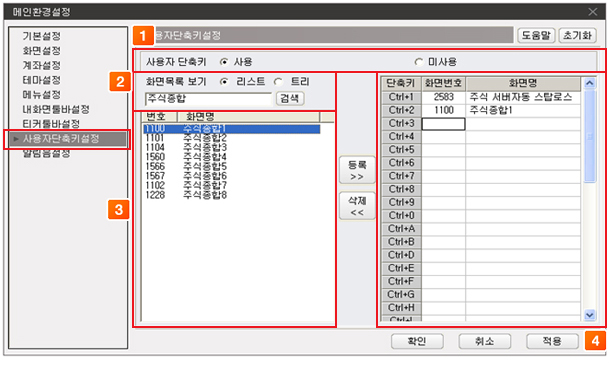
주문화면 또는 현재가 화면처럼 자주 쓰는 화면을 단축키 등록을 하면 쉽고 빠르게 화면 조회가 가능해요.
단축키 설정시 다른 단축키와 겹칠수 있으니 유의하셔서 등록하시길 바래요~~
|
단축키 사용 여부를 설정할 수 있습니다. |
|
단축키 사용 등록을 원하는 화면명을 검색합니다. |
|
우측에서 단축키를 쓰려는 부분을 선택 후 좌측에서 해당 화면을 선택해서 등록 버튼을 클릭합니다. |
|
등록시 우측에서 등록된 화면 조회가 가능합니다. |

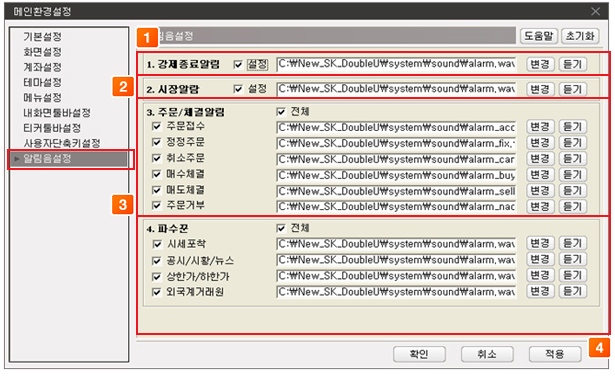
주문접수 또는 파수꾼 설정등에 대해 알림음 설정이 가능한 기능이예요.
유형 별로 다른 알림음 설정이 가능하니 듣기 버튼 클릭해서 알림음을 들어보고 원하시는 알림음으로 설정하세요~~
|
HTS 가 방화벽 등에 의해 강제종료 되는 경우 알림음 설정이 가능합니다. |
|
시장알림음 설정이 가능합니다. |
|
주문접수, 정정취소 등 유형별로 알림음을 설정해서 HTS 를 보지 않아도 소리만으로 주문상태를 알수 있습니다. |
|
사용자가 원하는 조건을 등록하고 해당 조건에 도달시 소리로 알려주는 기능을 설정할 수 있습니다. |